GUIDE
사용 가이드
시험지를 올려 한글 파일로 받기까지, 필요한 내용을 순서대로 정리했습니다.
한눈에 보기
- 1
파일 올리기
과목을 고르고 PDF나 사진을 올립니다.
- 2
영역 지정
타이핑할 쪽을 고르고, 그림으로 넣을 부분을 박스로 지정합니다.
- 3
타이핑 설정
파일 이름과 글꼴을 정하고, 필요한 포인트와 예상 시간을 확인합니다.
- 4
타이핑하고 다운로드
타이핑이 끝나면 한글 파일(.hwp)을 바로 받습니다.
파일 올리기
새 타이핑에서 과목을 고른 뒤 파일을 끌어다 놓거나 ‘파일 업로드’를 누릅니다.
- PDF, JPG, PNG 파일을 올릴 수 있습니다. 스캔본과 휴대폰 사진도 됩니다.
- 과목에 맞춰 수식·밑줄·그림 처리 방식이 달라지니, 시험지 과목을 정확히 골라 주세요.
- 여러 파일을 한 번에 올리면 한 문서로 합쳐 받을 수 있습니다. 여러 파일 한 번에
작업 방식
수학·과학·사회는 파일에 맞는 방식을 고를 수 있습니다. 국어·영어는 기본 방식으로 타이핑합니다.
기본 방식
고른 쪽 전체를 타이핑합니다. 그림 박스만 지정하면 되고, 대부분의 시험지는 이 방식이 가장 빠릅니다.
문제 지정 방식
원하는 문제만 골라 타이핑합니다. 문제마다 박스를 지정하고, 필요 없는 문제는 목록에서 체크를 해제합니다.
문제 지정 방식에서는 해설도 고를 수 있습니다. 해설이 없으면 ‘없음’, 문제와 해설이 한 파일에 있으면 ‘섞여 있음’, 해설지만 있으면 ‘해설만’을 선택합니다. ‘섞여 있음’을 골랐다면 해설 부분에 ‘해설’ 도구로 박스를 그려 주세요.
문제 지정 방식에서는 박스 하나에 한 문제의 발문·그림·선지가 모두 들어가야 합니다.
그림 박스 지정
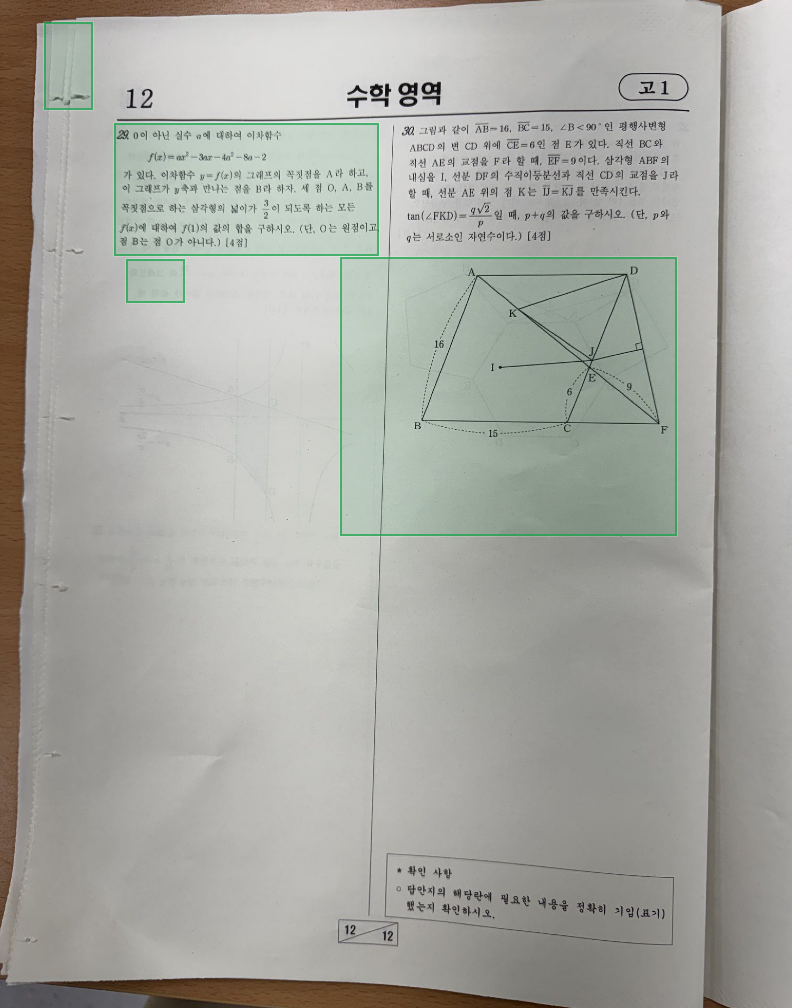
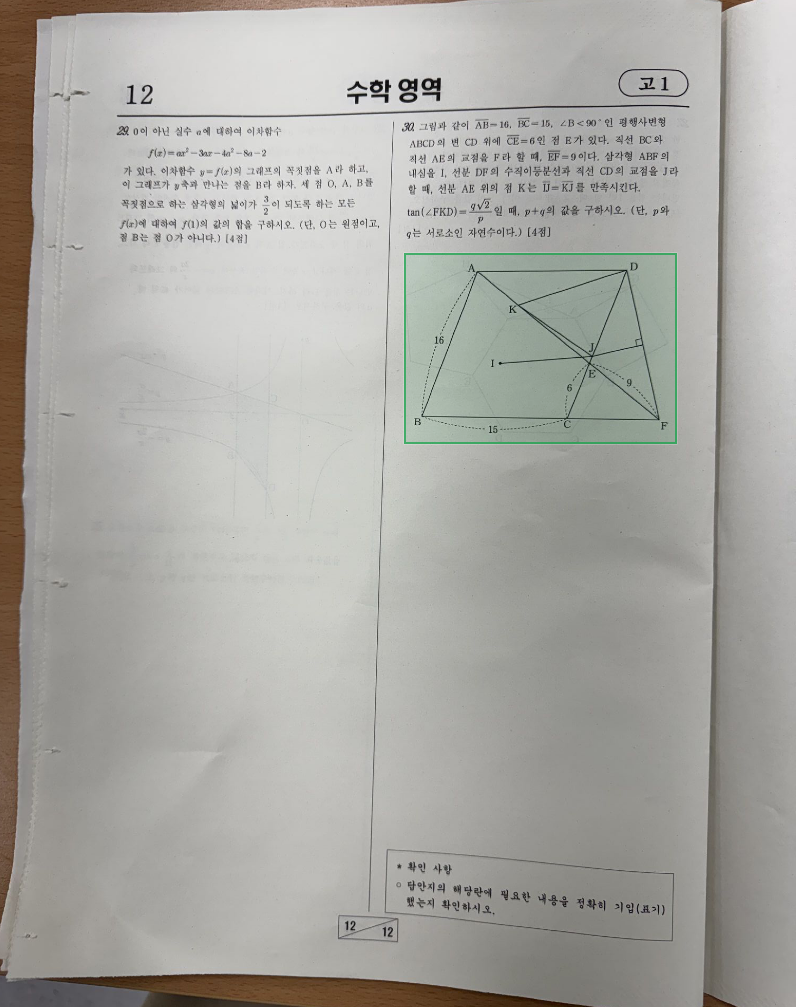
‘자동으로 찾기’를 누르면 그림을 찾아 박스로 표시합니다. 박스 안은 이미지로 넣고, 나머지는 글자로 타이핑합니다.
- 잘못 잡힌 박스는 지우거나 끌어서 크기를 맞춥니다. 빠진 그림은 ‘그림’ 도구로 직접 그립니다.
- 그림이 없는 파일이면 ‘그림 없음’을 누르고 바로 다음 단계로 넘어갑니다.
타이핑 설정
‘다음: 타이핑 설정’을 누르면 받을 파일을 정하는 화면으로 넘어갑니다.
- 파일 이름과 글꼴(맑은 고딕, KoPub바탕체 Light)을 고릅니다.
- 그림 위에 필기가 있으면 그림 정리를 켭니다.
- 오른쪽에서 필요한 포인트와 예상 시간을 확인하고 ‘타이핑 시작’을 누릅니다.
타이핑하는 동안과 끝난 뒤에도 왼쪽에서 원본을 보며 결과를 비교할 수 있습니다.
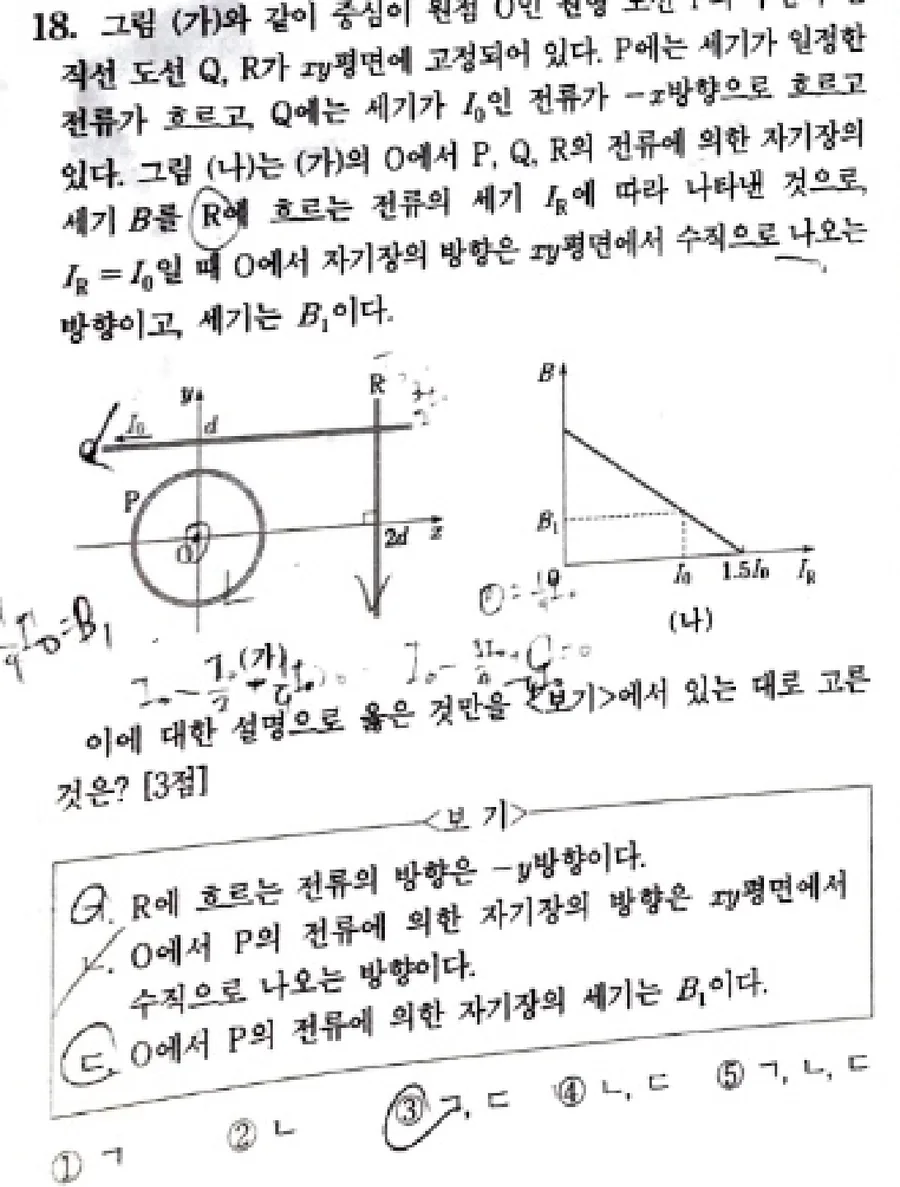
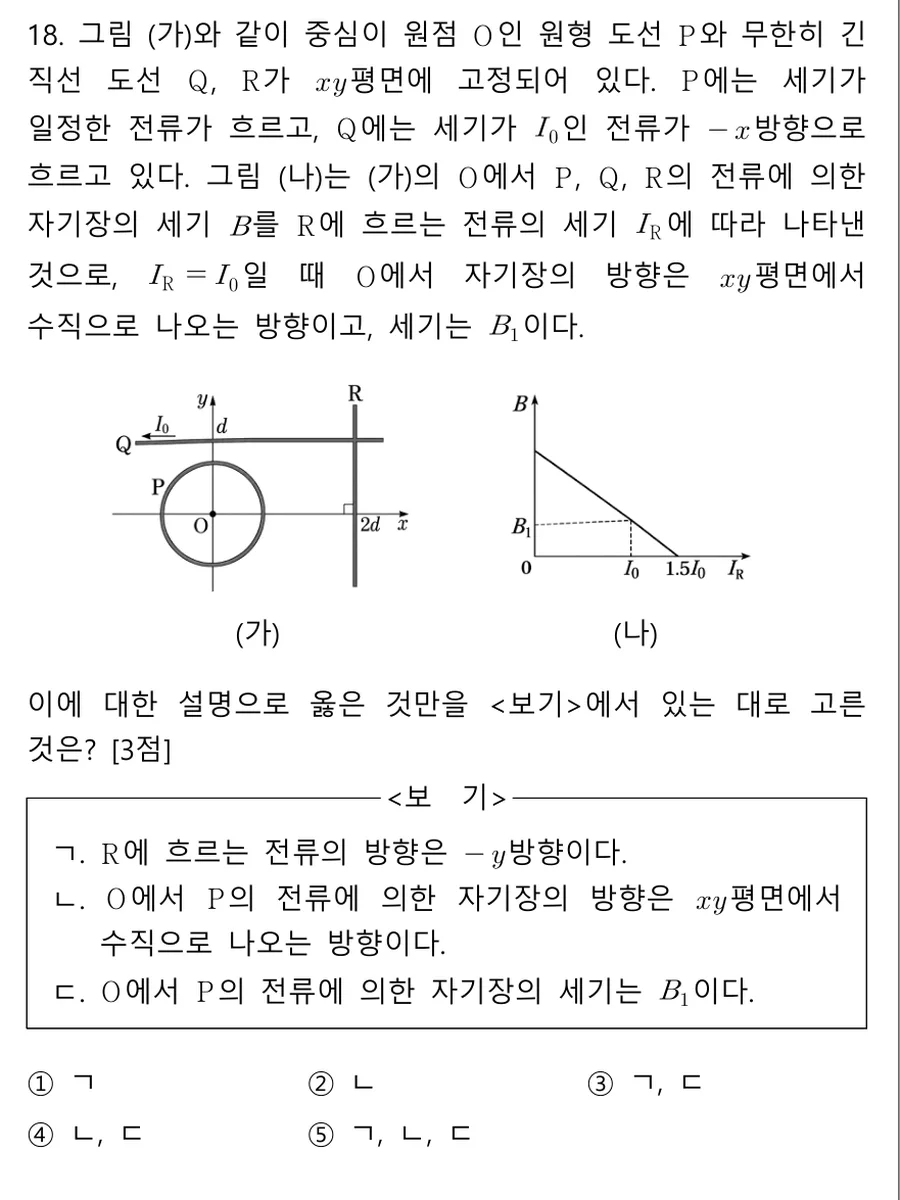
그림 정리 (베타)
그림 위의 풀이와 낙서는 지우고, 인쇄된 선과 기호만 깨끗하게 다시 그려 넣습니다.
- 그림당 5P입니다. 정리하지 못한 그림의 포인트는 타이핑이 끝나면 자동으로 환급됩니다.
- 가입 회원은 5장, 결제 회원은 10장을 무료로 쓸 수 있습니다. 받은 날부터 30일 동안 쓸 수 있고, 포인트보다 먼저 쓰입니다.
그림 확인하기
타이핑이 끝나면 결과 화면의 ‘그림 확인하기’에서 정리된 그림을 원본과 나란히 비교합니다.
- 그림마다 문서에 넣을 버전(원본 또는 정리본)을 고를 수 있습니다.
- 마음에 들지 않는 그림은 ‘수정 요청’으로 고칠 부분을 적어 보냅니다. 그림마다 첫 1회는 무료, 이후 1회당 2P입니다.
- 다 고르면 ‘반영하고 다운로드’를 누릅니다. 나중에 ‘타이핑 내역’의 ‘그림 확인’에서 다시 열 수 있습니다.
여러 파일 한 번에
- 1
여러 파일 올리기
파일을 한꺼번에 올리거나, 작업 중에 파일을 추가합니다.
- 2
순서 확인
맨 위 파일부터 차례대로 한 문서에 담깁니다. 끌어서 순서를 바꿀 수 있습니다.
- 3
파일마다 준비
파일마다 쪽과 그림 박스를 지정하고 ‘다음 파일 준비하기’로 넘어갑니다.
- 4
한 번에 타이핑
모든 파일을 한글 파일 하나로 합쳐 받습니다.
일부 파일에 오류가 나면 결과 화면에서 ‘오류가 난 파일 다시 타이핑’으로 그 파일만 다시 타이핑해 별도의 한글 파일로 받을 수 있습니다.
포인트와 환급
차감 기준
- 국어·영어 페이지당 15P
- 수학 문제당 5P (해설 10P)
- 과탐·사탐 문제당 12P (해설 8P)
- 기본 방식은 AI가 고른 쪽의 문제 수를 세어 계산합니다. 설정 화면에 필요한 포인트가 먼저 표시됩니다.
무료로 써 보기
- 비회원: 5페이지(문제 지정 방식은 10문제)까지 가입 없이 무료
- 가입 회원: 첫 타이핑 10페이지(문제 지정 방식은 20문제)까지 무료
자동으로 환급되는 경우
- 타이핑하지 못한 문제의 포인트
- 오류나 서버 문제로 타이핑이 끝나지 못한 작업의 포인트 전액
- 여러 파일을 한 문서로 받지 못하고 끝난 작업의 포인트 전액
- 정리하지 못한 그림의 포인트
결과에 문제가 있으면 ‘타이핑 내역’에서 해당 작업의 메뉴를 열고 ‘문의하기’로 알려 주세요. 확인한 뒤 포인트를 환급해 드립니다.
받은 파일 활용
- 수식은 한글 수식으로 들어가 있어, 더블클릭하면 바로 고칠 수 있습니다.
- 맑은 고딕 기반의 깔끔한 서식이라 학원·교재 양식에 복사해 붙여 쓰기 쉽습니다.
- 받은 파일은 ‘타이핑 내역’에서 다시 다운로드할 수 있습니다.